Le domande più frequenti sul BEL
La lunghezza ideale del bastone dipende da fattori quali l’ambiente in cui si vive, il livello di autonomia e la velocità di camminata. Scegli la taglia più adatta alle tue esigenze e all’ambiente.
Per camminatori veloci e indipendenti:
- Se cammini a passo svelto e apprezzi l’indipendenza, scegli un bastone di lunghezza pari all’altezza del mento (tra la spalla e il naso) o all’altezza del naso per l’uso all’aperto.
- Tuttavia, in una città affollata e frenetica, un bastone più lungo potrebbe comportare rischi per la sicurezza.
Per le città affollate:
Un bastone più lungo è generalmente più utile per individuare gli ostacoli sul terreno e consente di camminare più velocemente. Tuttavia, potrebbe essere più pesante.
In una città affollata, è più sicuro scegliere un bastone di lunghezza pari all’altezza dello sterno (4 dita sopra la zona di congiunzione tra le costole).
Ecco i nostri consigli utili per camminare sul marciapiede in modo sicuro e con fiducia, usando il bastone bianco.
1. Concentrati sui bordi:
Quando si utilizza un bastone bianco, concentrarsi sui bordi dei muri interni e sul ciglio della strada all’esterno come punti di riferimento principali.
2. Utilizzo del marciapiede:
Evita di camminare in mezzo al marciapiede se non strettamente necessario, ad eccezione delle corsie designate.
3. Monitoraggio su strada:
Quando cammini vicino alle strade, lascia cadere il bastone dal marciapiede al ciglio della strada.
4. Tecnica del bastone:
- Utilizza il bastone per battere il terreno parallelamente al senso di marcia opposto.
- Ciò consente ai veicoli di vedere il bastone, fornendo un preavviso della tua presenza e garantendo la tua sicurezza.
5. Priorità nella navigazione:
- Se non ci sono strade o sentieri che indicano la direzione, segui il margine che si affaccia sulla carreggiata.
- Se non è immediatamente disponibile un percorso sicuro, continua a seguire il bordo parallelo alla pavimentazione fino a trovare un percorso sicuro.
Suggerimenti aggiuntivi:
Se incontri ostacoli o difficoltà, adatta la tua tecnica di utilizzo del bastone alla situazione.
Mantieni un ritmo costante quando batti il bastone per mantenere un’andatura regolare e prevedibile.
Resta vigile e presta attenzione ai rumori del traffico per valutare il flusso dei veicoli.
Il dispositivo vedrà solo gli oggetti che si trovano nel campo visivo del sensore. Per esempio:
- quando usi il bastone inclinato di circa 45 gradi, l’area è quella davanti alla testa (sopra il petto);
- quando tieni il bastone verticalmente, l’area è quella dell’addome o del petto anteriore;
- quando ruoti il bastone nella mano verso sinistra o destra, l’area è quella destra o sinistra, attorno all’addome.
A causa delle condizioni ambientali, le prestazioni del rilevamento degli ostacoli potrebbero variare. Potresti non ricevere feedback su oggetti come recinzioni distanziate o oggetti con fori/aperture più grandi. Quindi, l’assenza di feedback non sempre indica un passaggio libero.
Non è possibile per il sensore di rilevamento degli ostacoli di WeWALK2 rilevare cadute a livello del suolo come scale, bordi dei marciapiedi e buche. È quindi importante mantenere le buone competenze del bastone tradizionale, quando si utilizza WeWALK2 per localizzare dislivelli. WeWALK2 potrebbe non rilevare tessuti morbidi o piccoli ostacoli ai limiti dell’impostazione del range.
La pioggia intensa o torrenziale può compromettere il corretto funzionamento di WeWALK 2 e dovrebbe pertanto essere evitata. Nel caso in cui ci si trovi all’aperto con WeWALK 2 e si venga sorpresi da una pioggia intensa, consigliamo di spegnere il bastone e di proteggerlo dalla pioggia.
È comunque possibile continuare a utilizzare WeWALK 2 come un tradizionale bastone bianco per orientarsi sotto la pioggia. Tuttavia, quando il dispositivo è spento, la funzione di rilevamento degli ostacoli non sarà disponibile.
Una volta terminata la pioggia, sarà possibile riaccendere WeWALK 2 e proseguire normalmente il proprio percorso. Se il bastone si bagna, lasciarlo asciugare naturalmente all’aria aperta e a temperatura ambiente.
WeWALK2 è comunque resistente agli agenti atmosferici e può essere utilizzato in condizioni di pioggia leggera o moderata.
Dipende dal modo con il quale viene utilizzato il bastone. Ad esempio, l’accensione del led di segnalazione, sottrae abbastanza energia. In genere l’autonomia dura dalle 6 alle 8 ore. Più che sufficienti se si tiene conto che, se non viene utilizzato per una decina di minuti, si spegne automaticamente.
Dipende dal livello di partenza. In genere bastano dalle 2 alle 3 ore. Ma se messo in ricarica alla sera, al mattino lo troverai sicuramente sempre carico al 100%.
Non lasciare il bastone in ambienti estremamente freddi o caldi, poiché ciò riduce la durata dei suoi componenti elettronici. Maneggiare il bastone con cura. Non lanciarlo e non scuoterlo con forza, poiché queste azioni potrebbero danneggiare i circuiti interni. Spegnere il dispositivo prima di procedere alla pulizia. Non utilizzare agenti chimici come detergenti.
Il Bastone Smart WeWALK2 è compatibile con qualsiasi tipo di punta ad aggancio disponibile sul sito di Ambutech (si apre in una nuova scheda). Tuttavia si consiglia specificamente il puntale Pathfinder o il puntale Flex, poiché il sistema di rilevamento degli ostacoli è ottimizzato per questi ultimi.
Come qualsiasi bastone bianco, anche il WeWALK 2 è pieghevole. Piega prima la parte bianca nei suoi quattro segmenti, poi piegala una seconda volta nel punto in cui si unisce all’impugnatura intelligente: ti restano cinque pezzi uguali in mano.
Insieme al bastone trovi un cinturino da polso. Puoi fissarlo al WeWALK 2 e usarlo per tenere il bastone chiuso quando è ripiegato.
Attenzione: non camminare con il cinturino al polso. Se il bastone urta un ostacolo, lo strattone può farti male al polso. Per fissarlo correttamente, segui i passaggi qui sotto:
- Passa il piccolo anello di filo attraverso il foro di attacco del cinturino da polso.
- Dopo che l’anello è completamente passato, aprilo e fai passare il manico del cinturino attraverso l’anello. Tira il resto del manico del cinturino verso l’alto per fissare il cinturino da polso all’unità.
- Puoi piegare il bastone e usare il cinturino da polso del WeWALK2 per legarlo. Fai attenzione quando pieghi il bastone a causa della tensione del cavo elastico.
L’abbonamento PLUS di WeWALK2 include numerose funzionalità all’interno dell’app di cui potrai usufruire. L’abbonamento comprende:
- Interfaccia completamente accessibile: per garantire la massima accessibilità, l’app può essere utilizzata con un contrasto elevato e diverse dimensioni del testo a seconda delle preferenze dell’utente. È inoltre pienamente compatibile con i lettori di schermo.
- Navigazione passo passo: un’app di navigazione personalizzata che offre un’esperienza senza precedenti con indicazioni orarie (regolabili in direzioni cardinali o relative), tracciamento della destinazione e mappe per ipovedenti.
- Navigazione multimodale: l’app WeWALK calcola automaticamente il percorso ottimale combinando camminata e trasporto pubblico. WeWALK ti accompagnerà in ogni fase del tuo viaggio, aiutandoti a raggiungere la fermata del mezzo, avvisandoti quando è il momento di scendere e guidandoti fino alla destinazione finale.
- Trasporto pubblico: trova le opzioni di trasporto pubblico nelle vicinanze, ottieni indicazioni stradali dettagliate per raggiungere le fermate, consulta gli orari e ottieni informazioni sulla posizione della fermata, così saprai sempre dove e quando scendere.
- Esplorazione senza limiti: scopri nuovi luoghi con notifiche audio automatiche mentre cammini vicino ai posti più popolari, oppure ottieni un elenco completo di negozi, ristoranti e tutto il resto nelle vicinanze. Puoi personalizzare il modo in cui desideri esplorare i dintorni. Puoi anche salvare i tuoi luoghi preferiti per accedervi rapidamente.
- Integrazione con Uber: Integrazione di terze parti con l’applicazione Uber. Prendi un Uber per raggiungere la tua destinazione (tieni presente che Uber potrebbe non essere disponibile in tutti i luoghi).
- Accesso illimitato: Chi sceglierà il PLUS avrà accesso al nostro crescente numero di funzionalità. Continuiamo a collaborare con la nostra fantastica community per migliorare la nostra applicazione, in modo che i nostri utenti possano vivere un’esperienza senza precedenti.
L’Assistente Vocale di WeWALK2 ha molte richieste/risposte integrate che possono assisterti. Attualmente, alcune delle domande/richieste includono:
- Dove sono?
- Che ore sono?
- Collega il mio dispositivo.
- Dimmi le fermate vicine.
- Salva la mia posizione.
- Cosa c’è intorno a me?
- Dove si trova il mio dispositivo?
- Livello della batteria
- Portami da Starbucks
- Accendi il LED
Se la funzione di rilevamento degli ostacoli non funziona efficacemente sul tuo bastone intelligente WeWALK2, prova a fare quanto segue: Controlla l’impostazione della distanza di rilevamento degli ostacoli sul tuo dispositivo. Quando il tuo bastone intelligente è associato al tuo telefono, puoi aumentare o diminuire i livelli di rilevamento degli ostacoli andando al menu Preferenze nella scheda Il Mio Account . Tenere conto che le distanze di rilevamento ostacoli sono le seguenti: modalità Corta rileva gli ostacoli fino a 90 cm, Media fino a 150 cm e Lunga fino a 2 m.
Assicurarsi che il sensore sia rivolto in avanti. Controllare inoltre che la mano non copra il sensore di rilevamento degli ostacoli.
Il sensore potrebbe essere sporco. In tal caso si consiglia di provare a soffiare con decisione all’interno del sensore stesso.
Il sistema di navigazione di WeWALK2 è stato creato per offrire la massima accessibilità e facilità d’uso ai nostri utenti. Presenta alcune caratteristiche chiave che lo differenziano da altre app di navigazione:
- Massima accessibilità: l’app stessa offre opzioni di contrasto elevato per facilitare l’uso da parte degli utenti con visione ridotta. Per la navigazione, è integrata una mappa adatta alla visione ridotta per soddisfare le esigenze degli utenti con visione compromessa.
- Navigazione Turn-by-Turn: la navigazione turn-by-turn è disponibile in direzioni orarie, cardinali e relative per garantire un’esperienza di navigazione fluida per i nostri utenti.
- Navigazione Multimodale: il sistema calcola il percorso ottimale per una combinazione di modalità a piedi e trasporto pubblico.
- Trasporto pubblico: il sistema di navigazione include una funzione di tracciamento pubblico per aiutarti durante i viaggi con i mezzi pubblici. Ti guiderà attraverso ogni fase del tuo viaggio fornendoti notifiche audio e testuali per orientarti alla fermata del trasporto, informarti quando è il momento di scendere e guidarti infine alla tua destinazione.
- Compatibilità con il Bastone Intelligente WeWALK2: il sistema di navigazione di WeWALK è ottimizzato per l’uso con il Bastone Intelligente WeWALK2. Pertanto, sarai in grado di utilizzare il sistema di navigazione tramite il bastone anche se il telefono è in tasca, grazie alla bussola integrata nel bastone.
L’app WeWALK è compatibile con smartphone Android e iOS. Per gli utenti Android, raccomandiamo dispositivi con versione Android 9 e superiori, mentre gli utenti iOS dovrebbero avere dispositivi con versione iOS 14.2 e superiori per la migliore esperienza. Con l’app WeWALK, potete sfruttare al massimo le funzionalità del tuo bastone smart.
Dopo aver scaricato l’app WeWALK (https://wewalk.io/en/app/), puoi creare un Profilo WeWALK per accedere a molte funzionalità dell’applicazione, quali la navigazione verso una destinazione, l’esplorazione dei luoghi circostanti e il salvataggio delle località preferite. Per creare un profilo, al momento, hai la seguente opzione: Creare un nuovo account utilizzando il proprio indirizzo E-mail.
Ecco una guida semplificata su come avviare la navigazione utilizzando il Bastone Intelligente WeWALK2:
- Apri l’app WeWALK sullo smartphone.
- Tocca il pulsante “Naviga” nella pagina di avvio per accedere alla modalità di navigazione.
- Nella casella di ricerca in alto nella schermata, inserisci le informazioni sulla destinazione (CAP, indirizzo, ecc.) a cui desideri navigare.
- Verrà visualizzata una lista di destinazioni. Tocca l’icona “più” accanto a una destinazione per salvarla in “I Miei Luoghi” e darle un nome per un accesso facile in seguito.
- Assicurati che il tuo Bastone Intelligente WeWALK2 sia connesso all’app WeWALK.
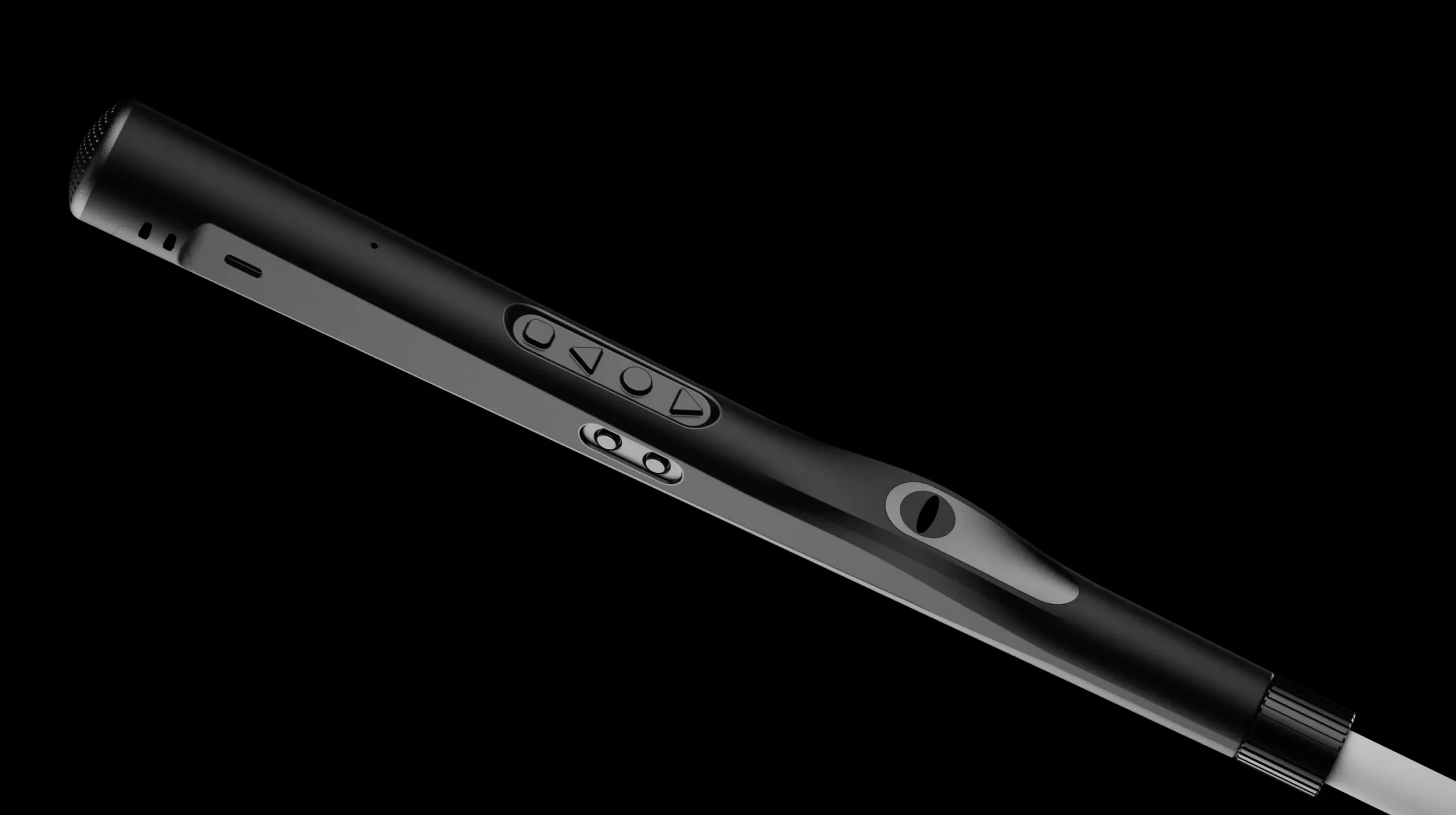
- Tocca il pulsante Enter sul tuo Bastone Intelligente WeWALK2 (quello rotondo) per aprire il menu vocale.
- Trova l’elemento ‘Navigazione’ utilizzando i pulsanti Su o Giù.
- Premi Enter quando trovi l’elemento ‘Navigazione’; dopo aver premuto, verranno elencati i luoghi precedentemente salvati. Cliccando su uno dei luoghi elencati si avvia la navigazione verso quella destinazione.
- WeWALK2 offrirà opzioni di navigazione come a piedi, trasporto pubblico o Uber. Seleziona l’opzione preferita premendo il pulsante Enter.
- Una volta selezionata, la navigazione inizierà automaticamente, guidandoti verso la tua destinazione scelta.
- Seguendo questi passaggi, puoi facilmente avviare e personalizzare la navigazione con il tuo Bastone Intelligente WeWALK2 in base alle tue esigenze.
La funzione Esplora è la seconda opzione sulla homepage dell’app, una volta selezionata visualizzerà un elenco di categorie:
- Tutto
- Arte e Intrattenimento
- Ristoranti e Caffè
- Professionisti e Altro
- Negozi e Servizi
- Università
- Fitness e Benessere
- Pub e Discoteche
Visualizzazione dei Luoghi Vicini: puoi selezionare una categoria per visualizzare un elenco di luoghi vicini a quella categoria.
Per ciascun luogo elencato, puoi:
- iniziare la navigazione verso la posizione;
- salvare la posizione per future consultazioni;
- condividere la posizione con altri;
- chiamare direttamente il luogo per richieste o prenotazioni.
Questa funzione rende facile esplorare e trovare luoghi di interesse nelle vicinanze basati su diverse categorie, con opzioni per navigare, salvare, condividere e contattare i luoghi direttamente dall’app.
La funzione Esplora ti consente di trovare luoghi popolari e punti di interesse nei dintorni. Per iniziare a esplorare con la tua app WeWALK, apri l’applicazione sul tuo dispositivo. Nella schermata principale, individua e tocca il pulsante “Esplora”. L’app organizza i luoghi popolari in diverse categorie, come Ristoranti e Caffè, Arte e Intrattenimento e altro ancora. Scegli una categoria specifica di tuo interesse.
Ti verrà presentata una lista di luoghi popolari all’interno della categoria selezionata, ordinata per distanza e indicata anche con la direzione dell’orologio. Da questa lista, puoi selezionare un punto di interesse per accedere a informazioni più dettagliate.
L’app offre funzionalità versatili, permettendoti di navigare verso il luogo scelto, richiedere un Uber, salvare il punto di interesse per riferimento futuro e molto altro. Questo processo semplificato arricchisce la tua esperienza di esplorazione, fornendo dettagli completi e opzioni convenienti a portata di mano.
Per ottenere indicazioni dalla navigazione di WeWALK, segui questi passaggi:
- Apri l’app e tocca “Navigazione” nella schermata principale.
- Inserisci la destinazione preferita nel campo di ricerca.
- Scegli la tua destinazione dai risultati proposti dalla ricerca.
- Una volta scelta la posizione a cui desideri navigare, i passaggi per la navigazione verranno elencati sulla schermata.
- Il lettore dello schermo ti fornirà istruzioni passo-passo, incluso il passo attuale, la distanza totale e la percentuale di completamento per aiutarti a capire quanto sei lontano dalla destinazione.
- Una volta completato un passo nella navigazione, verrà automaticamente passata al passo successivo.
- Se desideri terminare la navigazione, puoi cliccare sul pulsante “Termina Navigazione”. Puoi anche aggiornare i passaggi di navigazione toccando il pulsante “Aggiorna Navigazione” per aggiornare il percorso.
(Esempio di passaggi di navigazione: Passo Attuale dopo 20 metri gira a sinistra alle 9:00. Se senti questo, dovresti girare a sinistra dopo aver camminato 20 metri.)
La funzione “Trasporto” è la terza scheda sulla schermata principale dell’app WeWALK. Questa funzione ti permette di esplorare tutte le fermate dei mezzi pubblici nelle vicinanze. Una volta cliccata la scheda “Trasporto pubblico”, vedrai tutte le fermate degli autobus vicine a te. Verrà anche mostrata la distanza da ciascuna di queste fermate. Se clicchi su una di queste fermate, potrai visualizzare le linee di trasporto che passano e si fermano in quella fermata cliccando sulla scheda “Linee di Trasporto” sullo schermo. Da qui, puoi anche ottenere indicazioni per raggiungere la fermata dell’autobus cliccando sulla scheda “Vai Lì” e puoi salvare la posizione della fermata nella tua lista dei luoghi salvati cliccando su “Salva Posizione”.
- Tocca il pulsante ‘Trasporto pubblico’ sulla schermata principale dell’app WeWALK.
- Nella pagina “Fermate Vicine”, troverai un elenco orizzontale di diversi mezzi di trasporto (ad es., autobus, treni) e dei loro operatori.
- Scegli un mezzo di trasporto (ad es., autobus, treno).
- Verrà visualizzato un elenco delle fermate gestite da quel mezzo, con le distanze.
- Per ciascuna fermata, puoi:
- Visualizzare gli orari;
- Ottenere indicazioni;
- Salvare per un accesso rapido;
- Condividere la posizione.
Come WeWALK, siamo partner di Moovit, una delle migliori app di mobilità per il servizio di trasporto pubblico, per offrirti accesso alle linee di trasporto e informazioni sui tempi di arrivo del tuo autobus. Se il nostro servizio non è attivo nella tua città, puoi inviarci la tua richiesta tramite e-mail a info@wewalk.io.
La funzione Trasporto è disponibile nella maggior parte delle grandi città. Tuttavia, se le informazioni sui trasporti pubblici non sono aggiornate, puoi condividerle con noi e con le autorità locali.
WeWALK continua a lavorare per permetterti di utilizzare il nostro servizio di trasporto pubblico in tutto il mondo.
In tal caso ti consigliamo di consultare direttamente il sito di WeWALK al seguente LINK dove è anche presente un “Manuale d’uso” in italiano: https://support.wewalk.io/it/art-cat/domande-frequenti-faq/